

网络配置:代理与环境变量
合规提示
请遵守所在地区法律法规及所属组织的网络使用政策。本课程仅介绍代理环境变量的配置方法。
📝 课程笔记
本课核心知识点整理:
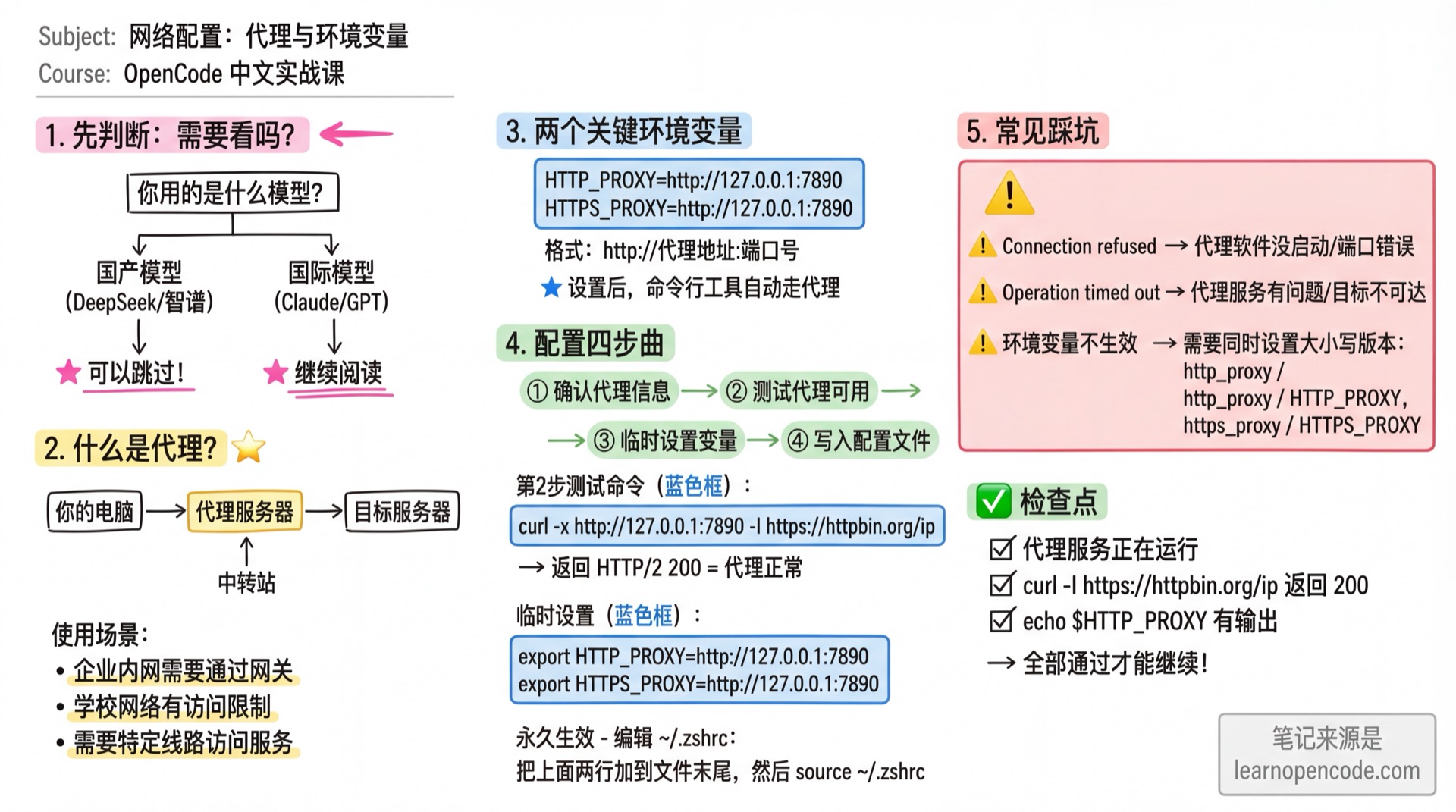
这一课讲什么
有些网络环境下,访问外部服务需要通过代理。这一课教你怎么配置环境变量,让 OpenCode 能正常连接 AI 服务。
先判断:你需要看这一课吗?
如果你打算用智谱、DeepSeek、通义千问等国产模型:可以跳过这一课,直接去 1.4 连接模型。国产模型在国内可以直接访问。
如果你需要使用 Claude、GPT 等国际模型:请继续阅读。
学完你能做什么
- 配置 HTTP 代理环境变量
- 验证网络配置是否生效
- 遇到网络问题时,知道怎么排查
你现在的困境
- 安装成功了,但连接模型时报
connection timeout - 公司/学校网络需要配置代理,但不知道怎么让 OpenCode 使用
- 配了代理还是连不上,不知道哪里出问题
什么时候用这一招
- 当你需要:通过代理访问外部服务
- 而且不想:每次都看到连接超时错误
🎒 开始前的准备
确保你有以下条件:
- [ ] 完成了 1.2 安装
- [ ] 你的网络环境支持访问目标服务(或已有代理服务)
- [ ] 知道代理的地址和端口(不知道的话,请咨询你的网络管理员或 IT 部门)
核心概念
什么是代理
代理服务器是一个"中转站"。你的请求先发给代理,代理再转发给目标服务器,响应原路返回。
很多场景需要代理:
- 企业内网需要通过网关访问外部
- 学校网络有访问限制
- 需要使用特定线路访问某些服务
OpenCode 怎么使用代理
OpenCode 通过环境变量读取代理配置。你需要设置:
HTTP_PROXY:HTTP 请求的代理地址HTTPS_PROXY:HTTPS 请求的代理地址
格式:http://代理地址:端口号
设置好后,OpenCode 和大部分命令行工具都会自动走代理。
跟我做
第 0 步:确认你的代理信息
你需要知道两个信息:
- 代理地址:通常是
127.0.0.1(本地代理)或公司提供的地址 - 端口号:一个数字,如
7890、8080等
💡 不知道端口号?
打开你的代理软件,在"设置"或"偏好设置"里找"HTTP 端口"或"本地监听端口"。
如果是公司/学校提供的代理,请咨询 IT 部门。
第 1 步:测试代理是否可用
先确认代理本身能工作。
在终端输入(把地址和端口换成你自己的):
curl -x http://127.0.0.1:7890 -I https://httpbin.org/ip成功的情况:
HTTP/1.1 200 Connection established

HTTP/2 200
content-type: application/json
...
看到 HTTP/2 200 说明代理工作正常。
失败情况 1:连接被拒绝
curl: (7) Failed to connect to 127.0.0.1 port 7890: Connection refused原因:代理服务没有运行,或端口号不对。请确认代理软件已启动,端口号正确。
失败情况 2:超时
curl: (28) Operation timed out原因:代理服务有问题,或目标地址不可达。请检查代理配置。
第 2 步:设置环境变量(临时)
先临时设置,确认能用后再写入配置文件。
export HTTP_PROXY=http://127.0.0.1:7890
export HTTPS_PROXY=http://127.0.0.1:7890$env:HTTP_PROXY = "http://127.0.0.1:7890"
$env:HTTPS_PROXY = "http://127.0.0.1:7890"⚠️ 注意
把 127.0.0.1:7890 换成你实际的代理地址和端口。
验证设置成功:
echo $HTTP_PROXY应该输出你设置的值。Windows 上用 $env:HTTP_PROXY。
第 3 步:验证环境变量生效
现在测试不带 -x 参数,看环境变量是否自动生效:
curl -I https://httpbin.org/ip如果返回 HTTP/2 200,说明环境变量配置成功,curl 自动走了代理。
第 4 步:写入配置文件(永久生效)
临时设置只对当前终端窗口有效。写入配置文件后,每次打开终端都自动生效。
# 编辑配置文件
nano ~/.zshrc

# 在文件末尾添加:
export HTTP_PROXY=http://127.0.0.1:7890
export HTTPS_PROXY=http://127.0.0.1:7890

# 保存退出(Ctrl+X → Y → Enter)
# 重新加载配置
source ~/.zshrcnano ~/.bashrc
# 在文件末尾添加:
export HTTP_PROXY=http://127.0.0.1:7890
export HTTPS_PROXY=http://127.0.0.1:7890
# 保存退出,重新加载
source ~/.bashrc# 设置用户级环境变量
[Environment]::SetEnvironmentVariable("HTTP_PROXY", "http://127.0.0.1:7890", "User")
[Environment]::SetEnvironmentVariable("HTTPS_PROXY", "http://127.0.0.1:7890", "User")
# 重启 PowerShell 生效💡 怎么知道用的是 zsh 还是 bash?
echo $SHELL输出包含 zsh 就是 zsh,包含 bash 就是 bash。macOS 新版本默认是 zsh。
检查点 ✅
全部通过才能继续
- [ ] 代理服务正在运行
- [ ]
curl -I https://httpbin.org/ip返回 200 状态码 - [ ]
echo $HTTP_PROXY有输出
踩坑提醒
问题 1:Connection refused
完整错误:
curl: (7) Failed to connect to 127.0.0.1 port 7890: Connection refused排查步骤:
- 代理软件启动了吗?检查任务栏/菜单栏图标
- 端口号对吗?打开代理软件设置确认
- 有些软件需要手动开启"允许局域网连接"或"HTTP 代理"选项
问题 2:Operation timed out
完整错误:
curl: (28) Operation timed out after 30001 milliseconds排查步骤:
- 代理软件连接正常吗?检查代理软件状态
- 目标服务可达吗?换个地址测试(如 https://httpbin.org)
- 如果使用的是远程代理,检查网络连接
问题 3:环境变量不生效
现象:设置了变量,但 curl 还是超时
排查步骤:
- 确认变量设置成功:
echo $HTTP_PROXY - 有些工具同时需要大小写变量:bash
export http_proxy=http://127.0.0.1:7890 export https_proxy=http://127.0.0.1:7890 export HTTP_PROXY=http://127.0.0.1:7890 export HTTPS_PROXY=http://127.0.0.1:7890 - 写入配置文件后,需要
source或新开终端才生效
问题 4:只有部分请求走代理
现象:有些网站能访问,有些不行
可能原因:
- 代理服务的路由规则问题
- 某些地址被排除在代理之外
解决:检查代理软件的规则设置,或咨询网络管理员。
不需要代理的情况
如果你只打算使用国产模型(智谱、DeepSeek、通义千问等),不需要配置代理,可以直接跳到下一课。
国产模型的 API 服务在国内有服务器,可以直接访问。
本课小结
你学会了:
- 理解代理的作用
- 通过环境变量配置代理
- 验证代理是否生效
- 常见问题的排查方法
下一课预告
下一课是第一阶段的高潮:连接 AI 模型,发送你的第一句话。
我会告诉你:
- 什么是 API Key,怎么获取
- 多种模型路线怎么选(免费、国产、国际、本地)
- 发送第一句话,看到 AI 回复
遇到问题?
网络配置卡住了?加入社群,和 2000+ 同路人一起交流,实时答疑。