

常见问题(FAQ)
📝 课程笔记
本课核心知识点整理:
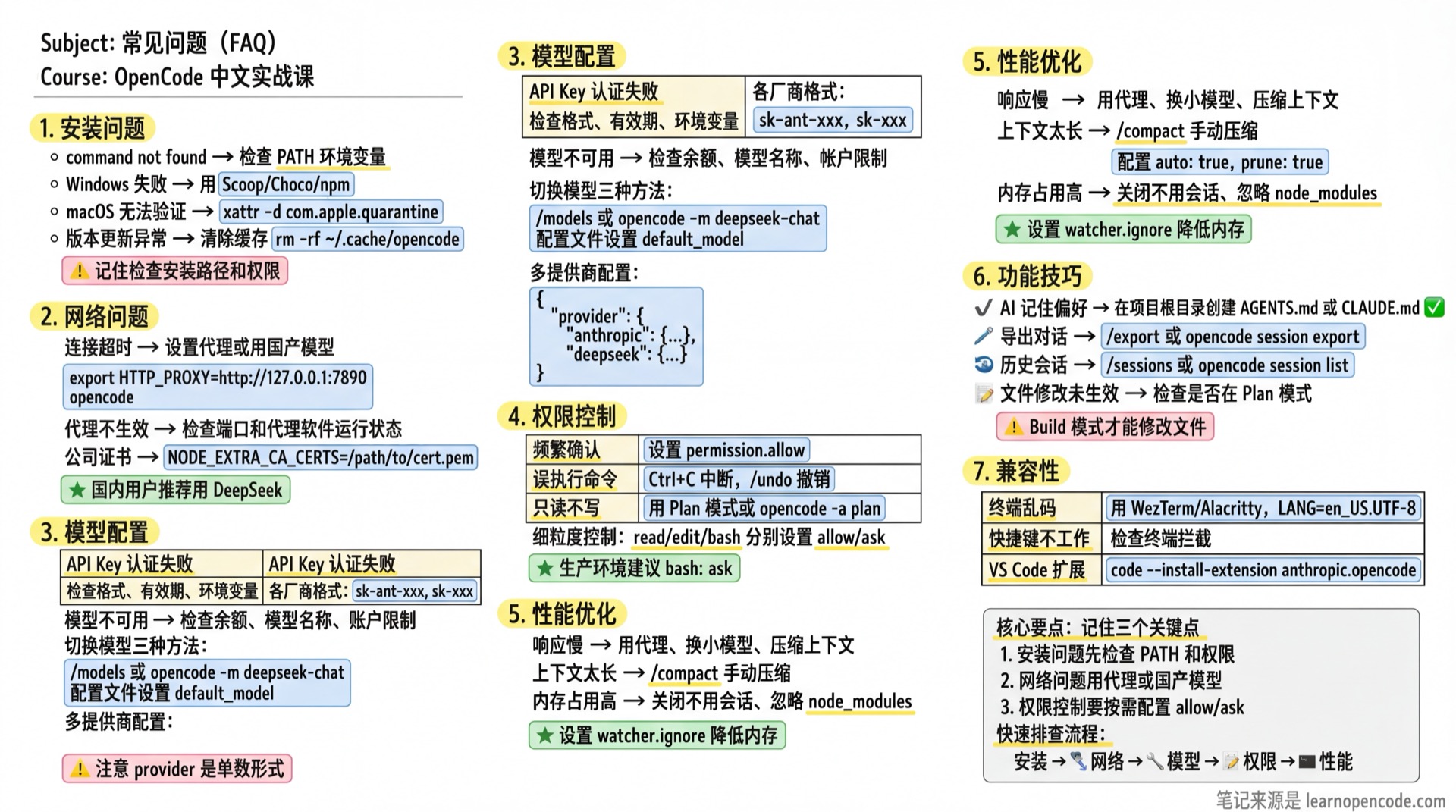
遇到问题?先看这里
安装问题
Q: 安装命令报错 "command not found"
A: 可能是 PATH 环境变量没有正确设置。
bash
# 检查安装位置
which opencode

# 如果没有输出,手动添加到 PATH
# macOS/Linux
echo 'export PATH="$HOME/.local/bin:$PATH"' >> ~/.bashrc
source ~/.bashrc

# 或者使用 npm 全局安装
npm install -g @anthropic-ai/opencode
Q: Windows 上安装失败
A: 推荐使用包管理器安装:
powershell
# 使用 Scoop
scoop install opencode

# 或使用 Chocolatey
choco install opencode

# 或使用 npm
npm install -g @anthropic-ai/opencode
确保以管理员权限运行终端。
Q: macOS 提示"无法验证开发者"
A: 这是 macOS 的安全限制。
bash
# 方法1:右键点击应用,选择"打开"
# 方法2:在终端运行
xattr -d com.apple.quarantine /path/to/opencode
Q: 版本更新后功能异常
A: 尝试清除缓存并重新安装:
bash
# 清除缓存
rm -rf ~/.cache/opencode

# 重新安装
opencode upgrade --force
网络问题
Q: 连接超时,提示 "ETIMEDOUT" 或 "ECONNREFUSED"
A: 这是网络连接问题,国内用户常见。
方案1:设置代理
bash
export HTTP_PROXY=http://127.0.0.1:7890
export HTTPS_PROXY=http://127.0.0.1:7890
opencode
方案2:使用国产模型
bash
# 直接使用智谱或 DeepSeek,国内可直连
opencode
/connect  # 选择 Z.AI 或 DeepSeek
详见 网络配置。
Q: 代理设置了但还是连不上
A: 检查以下几点:
- 确认代理软件正在运行
- 确认代理端口正确
- 检查是否需要设置 NO_PROXY
- 尝试使用
curl测试:
bash
curl -x http://127.0.0.1:7890 https://api.anthropic.comQ: 公司网络需要证书怎么办
A: 设置自定义证书:
bash
export NODE_EXTRA_CA_CERTS=/path/to/certificate.pem
opencode
或在配置文件中设置:
json
{
  "network": {
    "ca_cert": "/path/to/certificate.pem"
  }
}
模型配置问题
Q: API Key 设置了但提示"认证失败"
A: 检查以下几点:
API Key 格式正确:不同提供商格式不同
- Anthropic:
sk-ant-xxx - OpenAI:
sk-xxx - DeepSeek:
sk-xxx
- Anthropic:
API Key 有效:在提供商官网测试
环境变量设置正确:
bashecho $ANTHROPIC_API_KEY # 检查是否有值配置文件语法正确:
bashcat ~/.config/opencode/opencode.json | jq . # 检查 JSON 格式
Q: 提示"模型不可用"或"quota exceeded"
A:
- 额度用完:检查提供商账户余额
- 模型名称错误:检查模型标识符是否正确
- 账户限制:某些模型需要付费账户
bash
# 列出可用模型
opencode models
Q: 如何切换不同的模型
A:
方法1:TUI 中切换
/models方法2:命令行指定
bash
opencode -m deepseek-chat方法3:配置文件设置默认值
json
{
  "model": "deepseek-chat"
}
Q: 多个提供商如何配置
A: 在配置文件中添加多个提供商:
json
{
  "provider": {
    "anthropic": {
      "options": {
        "apiKey": "{env:ANTHROPIC_API_KEY}"
      }
    },
    "deepseek": {
      "options": {
        "apiKey": "{env:DEEPSEEK_API_KEY}"
      }
    },
    "openai": {
      "options": {
        "apiKey": "{env:OPENAI_API_KEY}"
      }
    }
  }
}
然后用 /models 切换。
权限问题
Q: 每次操作都要确认太烦了
A: 可以设置权限模式:
方法1:本次会话自动允许
- 按
a键选择"始终允许"
方法2:配置文件设置
json
{
  "permission": {
    "read": "allow",
    "edit": "allow",
    "bash": "allow"
  }
}
方法3:细粒度控制
json
{
  "permission": {
    "read": "allow",
    "edit": "ask",
    "bash": "ask"
  }
}
Q: AI 执行了不想执行的命令
A:
- 按
Ctrl+C立即中断 - 使用
/undo撤销文件修改 - 设置更严格的权限:
json
{
  "permission": {
    "bash": "ask"
  }
}
Q: 如何限制 AI 只读不写
A: 使用 Plan 模式:
- 按
Tab切换到 Plan 模式 - 或启动时指定 Agent:bash
opencode -a plan
性能问题
Q: 响应很慢
A: 可能的原因和解决方案:
- 网络延迟:使用代理或切换到国产模型
- 模型太大:使用更小的模型(如
small_model) - 上下文太长:使用
/compact压缩上下文
Q: 上下文太长导致报错
A:
bash
# 手动压缩
/compact

# 配置中的压缩选项
{
  "compaction": {
    "auto": true,
    "prune": true
  }
}
auto:上下文满时自动压缩;prune:移除旧工具输出以节省 token
Q: 内存占用过高
A:
- 关闭不用的会话
- 配置文件监视忽略目录:json
{ "watcher": { "ignore": ["node_modules/**", "dist/**", ".git/**"] } } - 使用更小的模型
功能问题
Q: 如何让 AI 记住我的偏好
A: 使用 AGENTS.md 或 CLAUDE.md 文件:
markdown
<!-- AGENTS.md -->
# 项目规则

- 使用 TypeScript
- 使用 pnpm 而不是 npm
- 代码注释使用中文
- 遵循 ESLint 规则
或运行 /init 自动生成。
Q: 历史会话找不到了
A:
bash
# 列出所有会话
opencode session list

# 在 TUI 中查看
/sessions
会话存储在 ~/.local/share/opencode/sessions/。
Q: 如何查看当前会话的 session ID
A: 有两种方式:
| 方式 | 操作 |
|---|---|
| CLI | 在终端运行 opencode session list,第一列就是 session ID |
| TUI | 按 <leader>l(即 Ctrl+X → L)打开会话列表,当前会话会有高亮标记 |
bash
# CLI 方式:列出所有会话
opencode session list

# 输出示例
# Session ID                      Title                    Updated
# ses_2eeb39d82ffecC4m0PQttrXkTa  我的会话标题           12:54 AM
当前会话的 ID 在 TUI 的会话列表中会高亮显示,选中的那一条就是。
Q: 如何导出对话记录
A:
bash
# TUI 中导出
/export

# 命令行导出
opencode session export <session-id> -o conversation.md
Q: 文件修改没有生效
A: 检查以下几点:
- 确认在 Build 模式(不是 Plan 模式)
- 检查文件权限
- 查看是否有权限提示被忽略
- 使用
/details查看操作详情
Q: Git 撤销/重做不工作
A:
- 确认项目是 Git 仓库
- 确认有未提交的修改
- 检查 Git 状态:bash
git status
兼容性问题
Q: 终端显示乱码
A:
- 使用推荐终端:WezTerm / Alacritty / iTerm2
- 设置正确的编码:bash
export LANG=en_US.UTF-8 - 使用支持的字体(推荐 Nerd Fonts)
Q: 快捷键不工作
A:
- 检查终端是否拦截了快捷键
- 某些终端需要特殊配置
- 尝试使用斜杠命令代替
Q: VS Code 扩展找不到
A:
bash
# 手动安装扩展
code --install-extension anthropic.opencode

# 或在 VS Code 中搜索 "OpenCode"
其他问题
Q: 如何获取帮助
A:
- 查看帮助:
/help - 查看文档:opencode.ai/docs
- 提交 Issue:github.com/vbgate/learn-opencode
Q: 如何报告 Bug
A:
收集信息:
bashopencode --version uname -a echo $SHELL复现步骤
在 GitHub 提交 Issue
Q: 如何贡献代码
A:
- Fork 仓库
- 创建分支
- 提交 PR
- 等待审核
详见 贡献指南
相关资源
没找到答案?
加入社群,和 2000+ 同路人一起交流,实时答疑。