

认识 Agent:你的专属团队
💡 一句话总结:Agent 就像不同工种的专家,用 Tab 切换主 Agent,用
@agent名调用子 Agent。
📝 课程笔记
本课核心知识点整理:
学完你能做什么
- 理解什么是 Agent(主代理 vs 子代理)
- 知道内置 Agent 各自擅长什么
- 能调用不同 Agent 完成任务
- 能在父子会话之间导航
你现在的困境
- 每次都和同一个 AI 对话,不知道还有其他"专家"可用
- 遇到复杂任务,不知道怎么让多个 AI 协作
- 听说过 Agent,但不知道具体怎么用
什么时候用这一招
- 当你需要:让专业的 AI 做专业的事
- 而且不想:什么任务都丢给同一个通用 AI
🎒 开始前的准备
确保你已经完成以下事项:
- [ ] 完成了 3.1 Plan vs Build
- [ ] 有一个项目目录
核心思路
什么是 Agent
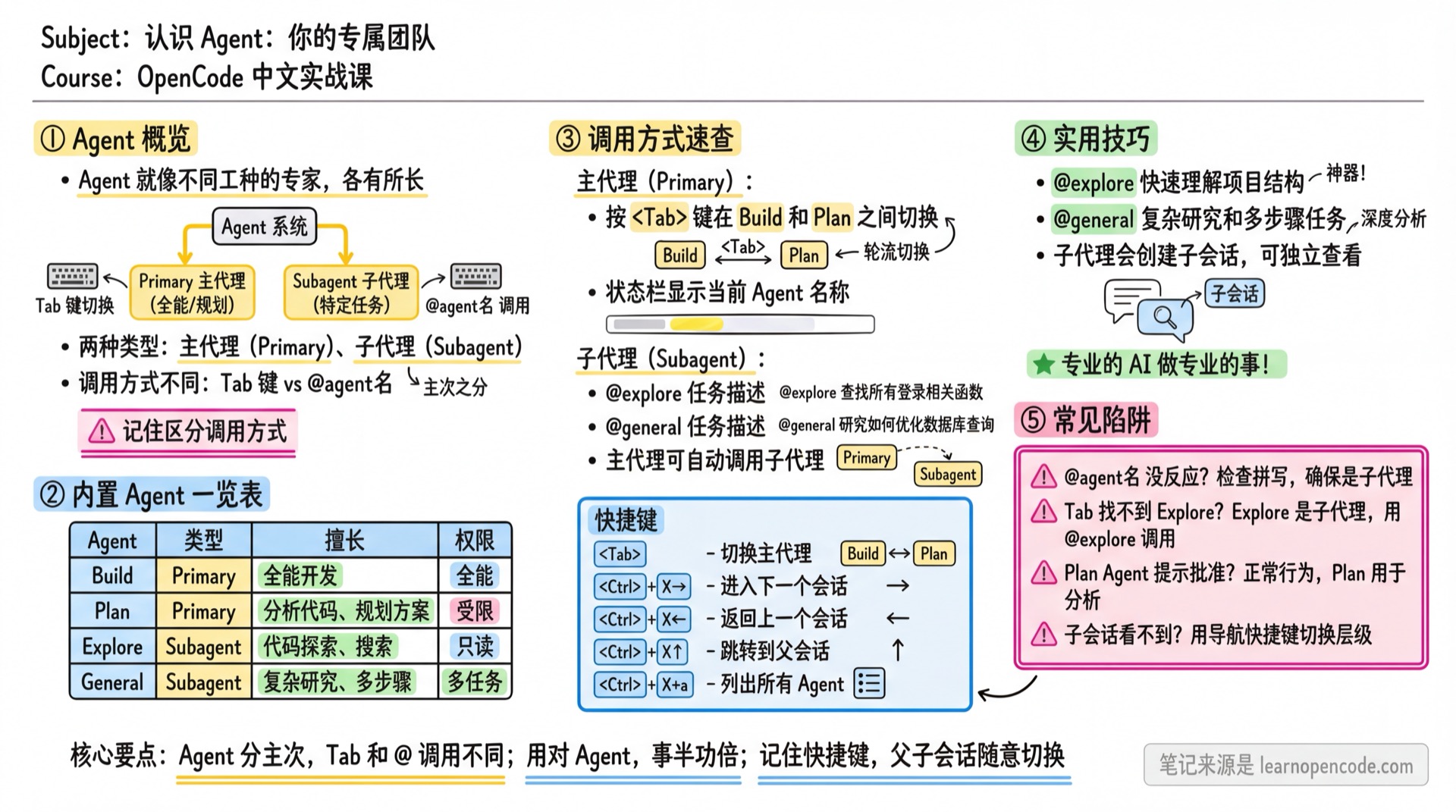
Agent 就像你的 AI 团队成员,每个人有不同的专长:
- Build Agent:全能开发者,能读写文件、执行命令
- Plan Agent:规划分析师,主要用于分析代码和提供建议(可写
.opencode/plans/*.md保存方案) - Explore Agent:代码探索者,快速理解代码库结构
- General Agent:通用助手,擅长复杂研究和多步骤任务
两种类型
| 类型 | 说明 | 调用方式 |
|---|---|---|
| Primary Agent(主代理) | 你直接对话的 Agent(Build、Plan) | Tab 切换 |
| Subagent(子代理) | 被主代理自动调用或你手动调用的专家(Explore、General) | @agent名 任务 |
内置 Agent 速览
| Agent | 类型 | 擅长 | 默认权限 |
|---|---|---|---|
| Build | Primary | 全能开发(默认主 Agent) | 全能(可读写文件、执行命令) |
| Plan | Primary | 分析代码、规划方案、审查建议 | 受限(默认禁止编辑,仅 .opencode/plans/*.md 允许写入) |
| Explore | Subagent | 快速找到文件、搜索代码、回答代码库问题 | 只读(可搜索、浏览代码) |
| General | Subagent | 复杂研究、多步骤任务、不确定能否快速找到答案时 | 多任务执行(可用 Todo 工具) |
🔧 内部 Agent(自动运行,无需手动调用)
OpenCode 还有 3 个隐藏的内部 Agent,自动在后台工作:
| Agent | 作用 | 触发时机 |
|---|---|---|
| compaction | 上下文压缩 | 当对话接近模型上下文限制时,自动压缩历史消息 |
| title | 会话标题生成 | 创建新会话后,自动生成描述性标题 |
| summary | 会话摘要生成 | 压缩会话时,生成摘要替代历史消息 |
你不需要直接调用它们,OpenCode 会在需要时自动使用。
跟我做
第 1 步:查看当前 Agent
为什么
了解现在是哪个 Agent 在工作。
看状态栏,会显示当前 Agent 名称(如 Build 或 Plan)。
第 2 步:用 Tab 切换主 Agent
为什么
在 Build Agent 和 Plan Agent 之间切换。
按 Tab 键切换。
第 3 步:调用 Explore Agent
为什么
让专业的代码探索 Agent 帮你理解项目。
输入:
@explore 帮我梳理这个项目的整体结构你应该看到:Explore Agent 开始工作,分析项目结构
💡 Explore 的三种探索深度
调用 Explore 时,AI 会根据你的任务描述自动选择探索深度。你也可以在提示词中指定:
| 深度 | 说明 | 适合场景 |
|---|---|---|
| quick | 基本搜索,快速定位 | "找一下 config 文件在哪" |
| medium | 中等探索,平衡速度和覆盖面 | "帮我梳理项目结构" |
| very thorough | 全面分析,跨多个位置和命名约定进行搜索 | "找出所有安全相关的代码" |
比如想做一次彻底的探索,可以这样写:
@explore 彻底分析这个项目的认证和鉴权实现,要非常全面AI 看到"彻底""非常全面"这类描述,会自动采用 very thorough 级别。
💡 子代理会话
调用子代理后,会创建一个子会话。你可以用 <leader>→ 进入子会话,用 <leader>← 返回父会话。(默认 leader 是 Ctrl+X)
第 4 步:调用 General Agent
为什么
General Agent 擅长复杂研究和多步骤任务。
输入:
@general 帮我研究 Node.js 和 Python 的性能对比,并输出总结报告你应该看到:General Agent 并行执行多个研究任务,整合结果
第 5 步:让主 Agent 自动调用子 Agent
为什么
主 Agent 会根据任务描述和 Agent 的 description 自动判断是否需要调用子 Agent。
输入一个复杂任务:
帮我分析这个项目的代码结构,然后添加一个 README.md你应该看到:Build Agent 可能会自动调用 Explore Agent 分析项目结构,然后自己创建 README
💡 自动调用规则
主 Agent 会根据子 Agent 的 description 决定何时调用。例如 Explore 的描述是"快速找到文件、搜索代码",当任务涉及搜索或探索代码库时就会被调用。
第 5.5 步:查看 Agent 列表
为什么
了解当前有哪些 Agent 可用。
按 <leader>a 列出所有 Agent(默认 leader 是 Ctrl+X,即 Ctrl+X+a)
你应该看到:
- Primary Agents: build、plan
- Subagents: explore、general
- 以及你自定义的 Agent(如果有)
按 Esc 退出列表。
第 6 步:在父子会话间导航
为什么
查看子 Agent 的详细工作过程,或在主会话和子会话之间切换。
- 按
<leader>→进入下一个会话(父 → 子1 → 子2 → ... → 父) - 按
<leader>←返回上一个会话(父 ← 子1 ← 子2 ← ... ← 父) - 按
<leader>↑直接跳转到父会话
会话层级示例:
主会话 (Build)
  └── 子会话 (Explore)
        └── 孙会话 (General)
用导航快捷键可以在多层会话之间自由切换。
💡 默认快捷键
leader键默认是Ctrl+X<leader>→=Ctrl+X+→(右箭头)<leader>←=Ctrl+X+←(左箭头)<leader>↑=Ctrl+X+↑(上箭头)
检查点 ✅
全部通过才能继续
- [ ] 知道当前是哪个 Agent(看状态栏)
- [ ] 能用 Tab 在 Build 和 Plan 之间切换
- [ ] 能用
@explore和@general调用子 Agent - [ ] 能用快捷键在父子会话间切换
踩坑提醒
| 现象 | 原因 | 解决 |
|---|---|---|
@agent名 没反应 | Agent 名称拼错了或不是子代理 | 检查拼写,内置子代理有 explore、general。主代理(build、plan)只能用 Tab 切换 |
| 子会话看不到 | 没有展开或导航到错误的层级 | 用 <leader>→ / <leader>← 导航,或者按 <leader>↑ 返回父会话 |
| 想切换到 Explore,但 Tab 找不到 | Tab 只能在主代理(Primary Agent)之间切换 | Explore 是子代理(Subagent),只能用 @explore 调用 |
| 子 Agent 被中断后找不到 | 会话可能已关闭或导航到错误层级 | 按 <leader>↑ 返回父会话,然后用 <leader>→ 查找 |
| Plan Agent 提示"是否允许编辑" | Plan Agent 默认 edit: deny(禁止编辑,仅 .opencode/plans/*.md 和全局 plans 目录允许) | 这是正常行为,Plan 是用于分析的;如需编辑,切到 Build Agent |
| General Agent 没有执行多步任务 | 任务描述不够清晰或任务不够复杂 | 在提示中明确说明需要执行哪些步骤,或确保任务确实需要多步执行 |
本课小结
你学会了:
- Agent 是什么(不同专长的 AI 团队成员)
- 主代理用 Tab 切换,子代理用
@agent名调用 - 用快捷键在父子会话间导航
📚 深入学习
想要创建自己的 Agent 或深入了解 Agent 配置? → 继续阅读 5.2a Agent 快速入门
下一课预告
下一课我们将学习项目初始化,用
/init让 AI 更懂你的项目。