

管理对话
💡 一句话总结:用
/new新建会话,用/sessions切换,用/undo撤销,用/export导出,用opencode import导入。
📝 课程笔记
本课核心知识点整理:
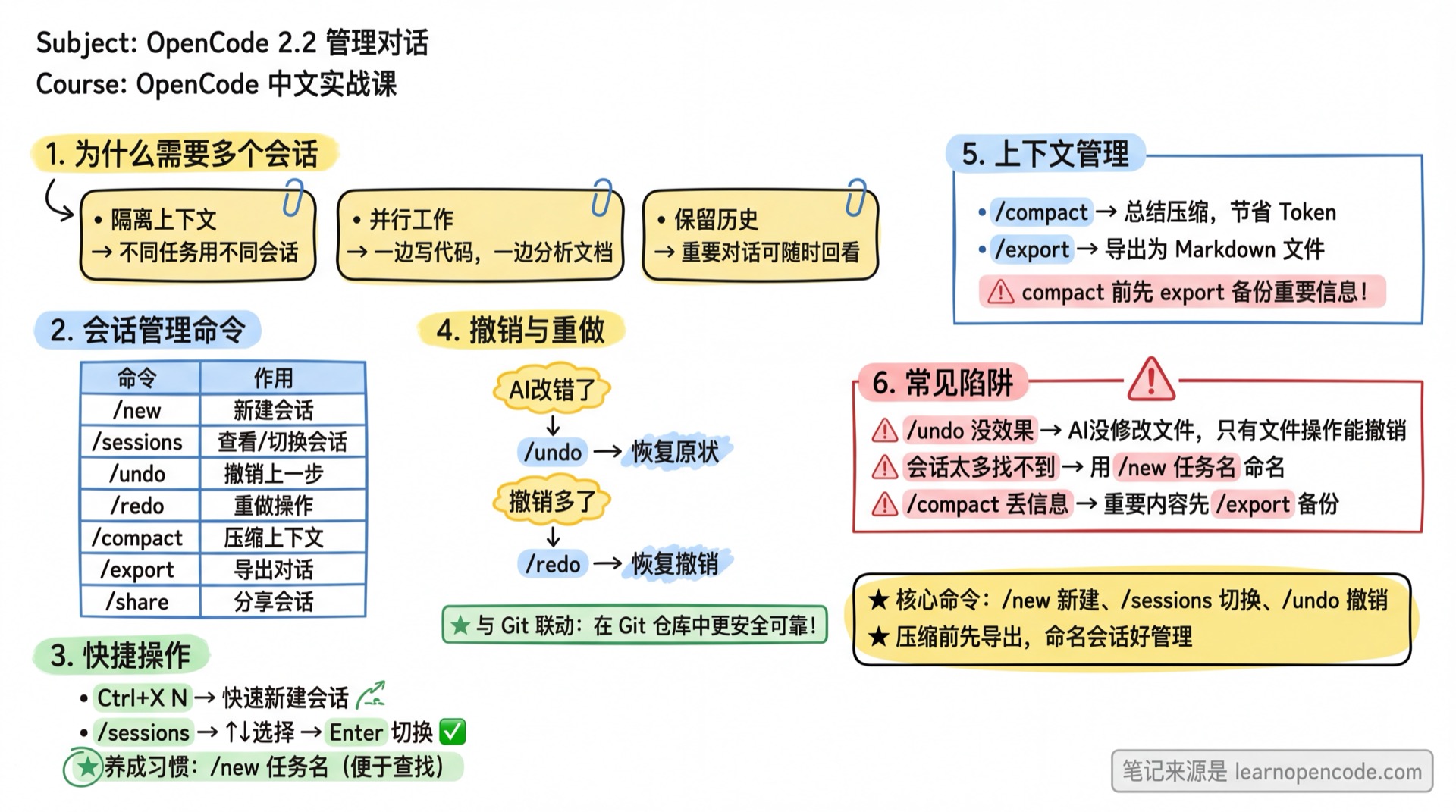
学完你能做什么
- 创建和切换多个会话
- 撤销 AI 的错误操作
- 导出对话记录(Markdown 和 JSON 两种格式)
- 从文件或分享链接导入会话
- Fork 会话,从某个节点分叉出新对话
- 压缩过长的上下文
你现在的困境
- 对话越来越长,AI 开始混淆上下文
- AI 改错了代码,不知道怎么撤销
- 重要的对话想保存下来,不知道怎么导出
- 同事分享了一个会话链接,不知道怎么导入到本地继续
- 想从对话的某个节点尝试不同方向,但不想丢掉原来的进度
什么时候用这一招
- 当你需要:同时处理多个不同任务
- 而且不想:让 AI 把不相关的上下文混在一起
🎒 开始前的准备
确保你已经完成以下事项:
- [ ] 完成了 2.1 界面与基础操作
- [ ] 当前有一个进行中的对话
核心思路
为什么需要多个会话
- 隔离上下文:不同任务用不同会话,避免 AI 混淆
- 并行工作:一边让 AI 写代码,一边让 AI 分析文档
- 保留历史:重要对话可以保留,随时回看
会话存在哪里?
OpenCode 使用 SQLite 保存会话、消息和消息片段。默认数据库位于 OpenCode 数据目录中的 opencode.db:
~/.local/share/opencode/opencode.db路径说明
示例路径来自 Linux 的 XDG 数据目录。实际位置由系统和环境决定;数据库中的会话仍关联各自项目,不要手工修改数据库文件。
会话的一生
一个会话从创建到结束,经历这几个阶段:
创建 → 活跃对话 → 压缩(上下文太长时自动触发)→ 归档/删除大多数时候你不需要关心这些,OpenCode 会自动处理。你只需要知道:对话太长时会自动压缩(详见 5.20 上下文压缩),不用的会话可以删除。
会话管理命令速览
| 命令 | 作用 |
|---|---|
/new | 新建会话 |
/sessions | 查看并切换会话 |
/undo | 撤销上一步操作 |
/redo | 重做被撤销的操作 |
/compact | 压缩上下文 |
/export | 导出对话记录 |
/share | 分享会话(生成链接) |
opencode import | 从文件或 URL 导入会话(CLI 命令) |
opencode export | 导出会话为 JSON(CLI 命令) |
跟我做
第 1 步:新建一个会话
为什么
开始新任务时,用新会话避免之前的上下文干扰。
输入:
/new或使用快捷键:Ctrl+X N
你应该看到:界面清空,进入新会话
第 2 步:在新会话中对话
为什么
让新会话有一些内容,方便后面切换查看。
输入:
你好,这是第二个会话第 3 步:查看并切换会话
为什么
学会在多个会话之间切换。
输入:
/sessions你应该看到:会话列表,包含刚才的两个会话
用 ↑ ↓ 选择,按 Enter 切换。
第 4 步:测试撤销功能
为什么
AI 可能会做错事,撤销能帮你恢复。
⚠️ 前提条件
/undo 撤销文件操作(创建、修改、删除文件)需要项目是 Git 仓库。
| 项目类型 | 撤销文件操作 | 撤销对话记录 |
|---|---|---|
| Git 项目 | ✅ 文件会被恢复 | ✅ |
| 非 Git 项目 | ❌ 文件不会变化 | ✅ |
下面的测试请在一个 Git 项目中进行。如果当前目录不是 Git 仓库,先执行 git init。
先让 AI 做一个操作(比如创建文件):
创建一个 test.txt 文件,内容写 "hello"然后撤销:
/undo你应该看到(Git 项目):
- 文件被删除,恢复到操作前的状态
- 界面显示撤销确认
你应该看到(非 Git 项目):
- 对话记录被撤销
- ⚠️ 文件不会被删除(因为没有 Git 快照)
第 5 步:压缩过长的上下文
为什么
对话太长会占用 Token,压缩后可以节省成本。
输入:
/compact你应该看到:AI 会总结之前的对话,然后清理旧消息
第 6 步:导出对话记录
为什么
保存重要对话,方便日后查阅。
输入:
/export你应该看到:对话被导出为 Markdown 文件
第 7 步:用 CLI 导出和导入会话
为什么
TUI 里的 /export 导出的是 Markdown 格式,适合阅读。但如果你想备份完整数据、或者在另一台机器上恢复会话,需要用 CLI 命令导出 JSON 格式。
导出:
# 交互式选择会话导出
opencode export

# 指定会话 ID 导出,重定向到文件
opencode export session_abc123 > backup.json
不指定会话 ID 时,会弹出列表让你选:
Export session
◇ Select session to export
│   Fix authentication bug • 2026-02-14 10:30 • a1b2c3d4
│   Add new API endpoint • 2026-02-13 15:20 • e5f6g7h8
└ Update documentation • 2026-02-12 09:00 • i9j0k1l2导入:
# 从本地文件导入
opencode import backup.json你应该看到:Imported session: session_abc123
导入后,用 /sessions 就能看到恢复的会话。
第 8 步:从分享链接导入会话
为什么
同事分享了一个 OpenCode 会话链接,你想在本地继续那个对话。
opencode import https://opncd.ai/share/abc123💡 URL 格式
分享链接的默认格式是 https://opncd.ai/share/<slug>。企业版用户的域名可能不同,取决于 enterprise.url 配置。如果 URL 格式不对,会提示错误。
第 9 步:Fork 会话
为什么
有时候你想从对话的某个节点"分叉"出去,尝试不同的方向,但又不想丢掉原来的对话。Fork 就是干这个的。
Fork 会复制当前会话的所有历史消息,创建一个新会话。新会话的标题会加上 (fork #1) 后缀,再次 Fork 则递增为 (fork #2)、(fork #3)……
操作方式:
Fork 没有默认快捷键,你可以在项目的 tui.json 或 tui.jsonc 中给它绑一个:
{
  "$schema": "https://opencode.ai/tui.json",
  "keybinds": {
    "session_fork": "<leader>f"
  }
}
快捷键属于独立 TUI 配置,不要写入主 opencode.json / opencode.jsonc。源码见 v1.18.22 的 TUI 快捷键 Schema。
配置后,按 Ctrl+X f 就能 Fork 当前会话。
你应该看到:新会话出现,标题类似 原标题 (fork #1)
检查点 ✅
全部通过才能继续
- [ ]
/new能创建新会话 - [ ]
/sessions能看到会话列表并切换 - [ ]
/undo能撤销 AI 的操作(Git 项目可撤销文件) - [ ]
/export能导出对话 - [ ]
opencode export能导出 JSON 格式的完整会话数据 - [ ]
opencode import能从文件导入会话
踩坑提醒
| 现象 | 原因 | 解决 |
|---|---|---|
/undo 文件没恢复 | 当前目录不是 Git 仓库 | 切换到 Git 项目,或先执行 git init |
/undo 撤销对话但文件还在 | 非 Git 项目不支持文件撤销 | 这是正常行为,只撤销对话记录 |
| 会话太多找不到 | 会话名都是默认的 | 养成用 /new 任务名 命名的习惯 |
/compact 后丢了重要信息 | 压缩会删除详细对话 | 重要信息先 /export 备份 |
opencode import 失败 | JSON 格式不对 | 只能导入 opencode export 导出的文件 |
| 分享 URL 导入失败 | URL 格式不对 | 格式必须是 https://opncd.ai/share/<slug> |
本课小结
你学会了:
- 用
/new新建会话 - 用
/sessions切换会话 - 用
/undo/redo撤销和重做 - 用
/compact压缩上下文 - 用
/export导出对话(Markdown 格式) - 用
opencode export/opencode import备份和恢复完整会话(JSON 格式) - 从分享链接导入会话:
opencode import https://opncd.ai/share/xxx - 用 Fork 从当前对话分叉出新会话
下一课预告
下一课我们学习 2.3 常用快捷键推荐。
你会学到:
- Leader 键机制(Ctrl+X 前缀)
- 15 个最实用的快捷键
- 程序员专属的 Readline 风格快捷键